
How To Use A Powerpoint Powerpoint (Powerpoint 2) (Powerbook 2)
|
|
|
- ชนิภรณ์ เคนเนะดิ
- 5 years ago
- Views:
Transcription
1 1 การผล ตส อม ลต ม เด ย ด วยโปรแกรม PointeCast Publisher PointeCast Publisher เป นโปรแกรมท ช วยสร างส อบทเร ยนอ เล กทรอน กส จาก โปรแกรม Microsoft PowerPoint 2000, XP/2002 และ 2003 เพ อให เก ดไฟล ในร ปแบบ Macromedia Flash ใน ล กษณะไฟล ขนาดเล ก (compressed internet-ready presentation) เหมาะส าหร บใช บนเคร อข ายอ นเทอร เน ต ใช ง ายสะดวกและรวดเร ว PointeCast Publisher สามารถสร างส อแบบท ม การการตอบสนองจากผ ใช แบบออนไลน (Interactive On-line Learning) ด วยว ธ ง ายๆ เพ ยง 3 ข นตอน ค อ 1. สร าง PowerPoint สไลด 2. อ ดเส ยงอธ บายควบค ก บสไลด 3. แปลงผลงานส ไฟล ประเภท Macromedia Flash ค ณสมบ ต PointeCast Publisher 1. สามารถบ นท กเส ยงควบค ก บการน าเสนอสไลด และการเคล อนไหวของสไลด แต ละหน า 2. สามารถเพ มเต มการเสนอกราฟฟ ก ภาพยนตร หร อ โปรแกรมอ นๆ ในร ปแบบของ Macromedia Flash ร วมก บ PowerPoint ได อย างรวดเร ว 3. สามารถสร างแบบสอบถามท โต ตอบก บผ ใช ในล กษณะ Flash ได รวดเร ว จากร ปแบบท เตร ยมไว ให ถ ง 7 แบบ 4. สามารถสร างสารบ ญ จ ดหมวดหม ของเน อหา เพ อให ง าย และสะดวกส าหร บผ ใช 5. สามารถแปลงบทเร ยนส ไฟล ประเภท Flash ในร ปแบบการแสดงผ านอ นเทอร เน ต CD- ROM หร อ 6. สามารถสร างส อมาตรฐาน SCORM 1.2 ได 7. ใช งานง าย สร างไฟล Flash ได อย างรวดเร ว 8. สามารถก าหนดเกณฑ การผ านส าหร บเน อหาแต ละส วนได อย างอ สระ 9. สามารถลดขนาดของส อ เพ อเพ มประส ทธ ภาพในการแสดงส อผ านเคร อข ายอ นเทอร เน ต 10. สามารถปร บแต งค ณภาพเส ยงตามความต องการในการน าเสนอผลงาน ราคา 24,000 บาท/License (ราคาน ย งไม รวมภาษ ม ลค าเพ ม 7%) (

2 2 การต ดต งโปรแกรม 1. เป ด Folder ท เก บโปรแกรม PointeCast Publisher ข นมา ด งร ป 2. ด บเบ ลคล กท ไฟล PointeCast.Publisher 3. คล กป ม Next 4. เล อก I accept แล วคล ก Next

3 3 5. กรอกช อผ ใช และหน วยงาน แล วคล ก Next 6. เล อก Next เพ อเร มการต ดต งโปรแกรม 7. คล ก Install 8. รอการต ดต งโปรแกรม

4 4 9. ลงทะเบ ยนโปรแกรม โดยเล อก Activate Full Version แล วคล ก Next 10. เล อกลงทะเบ ยนทางโทรศ พท เล อก Phone: แล วคล ก Next 11. หน าต างส าหร บกรอกต วเลขเพ อการลงทะเบ ยน
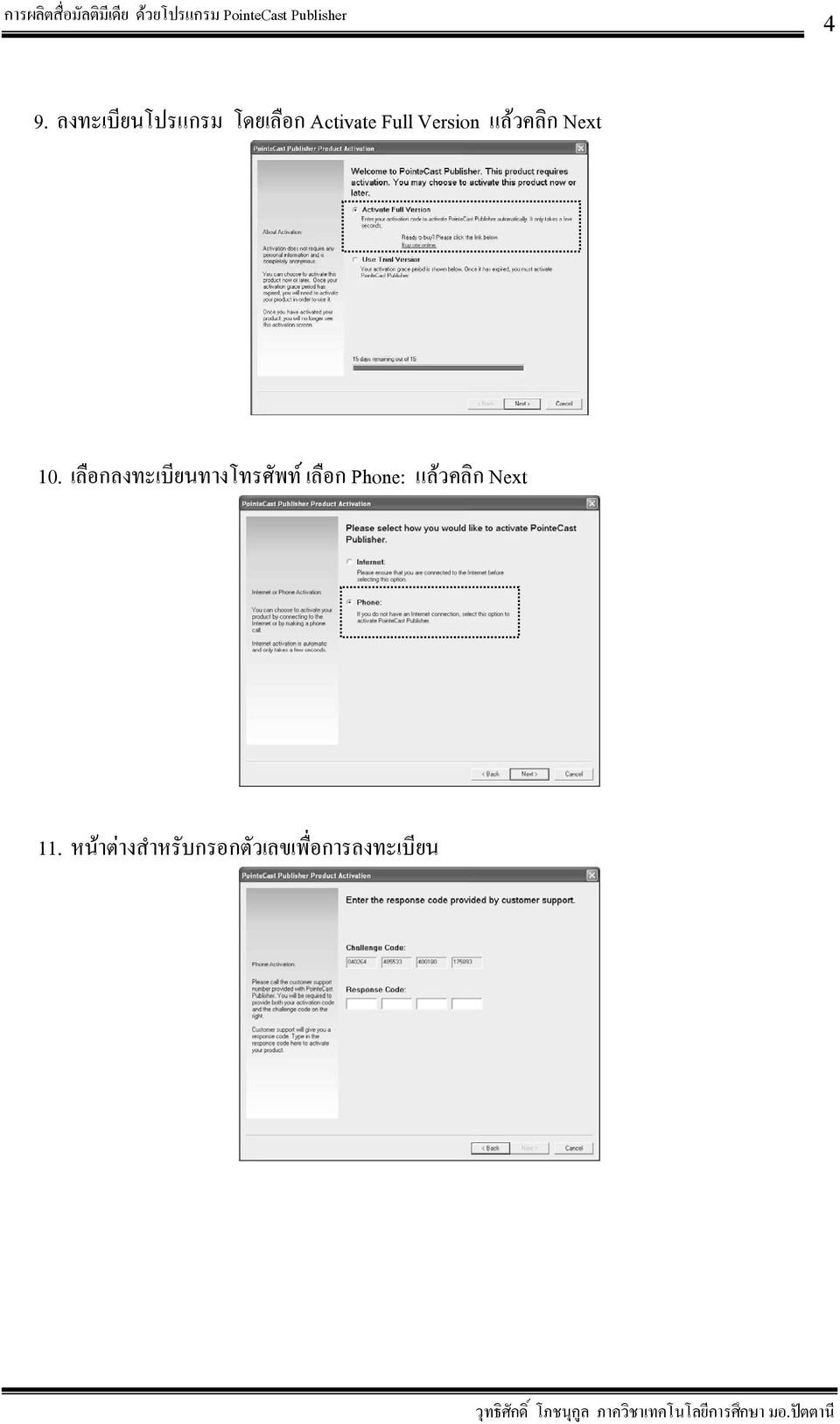
5 5 12. น าต วเลขท ได จากการลงทะเบ ยนกรอกลงใน Response Code: แล วคล ก Next 13. คล ก Finish 14. เม อเป ดโปรแกรม PowerPoint จะปรากฏเมน PointeCast บน Menu Bar

6 6 การผล ตส อม ลต ม เด ย ด วยโปรแกรม PointeCast Publisher 1. เป ดไฟล น าเสนอท สร างด วย PowerPoint 2. เล อกเมน PointeCast แล วคล ก Record Audio 3. โปรแกรมแสดงหน าต างการบ นท กเส ยง

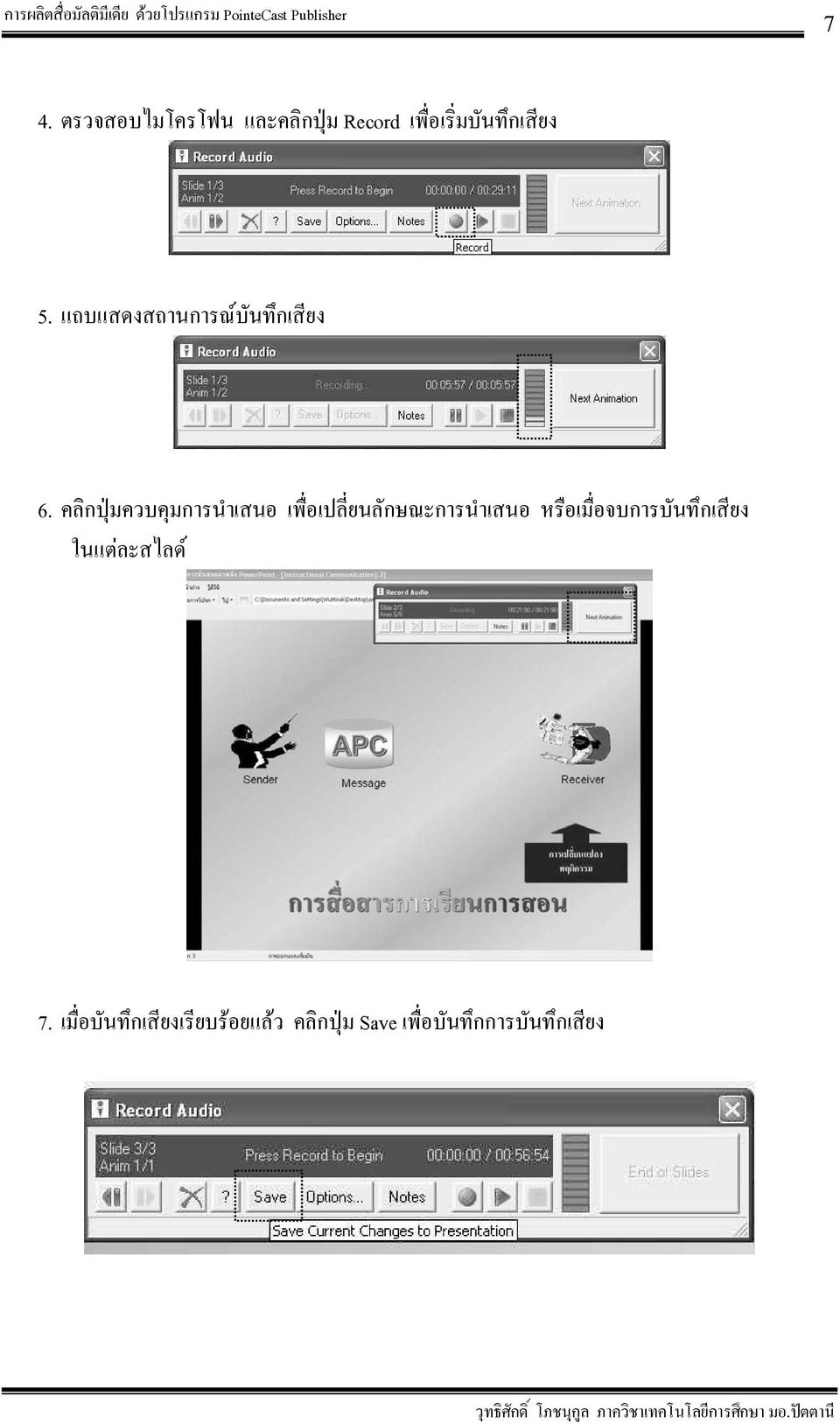
7 7 4. ตรวจสอบไมโครโฟน และคล กป ม Record เพ อเร มบ นท กเส ยง 5. แถบแสดงสถานการณ บ นท กเส ยง 6. คล กป มควบค มการน าเสนอ เพ อเปล ยนล กษณะการน าเสนอ หร อเม อจบการบ นท กเส ยง ในแต ละสไลด 7. เม อบ นท กเส ยงเร ยบร อยแล ว คล กป ม Save เพ อบ นท กการบ นท กเส ยง
8 8 การสร างแบบทดสอบส าหร บบทเร ยนม ลต ม เด ย 1. สร างสไลด ใหม ในPowerPoint 1 สไลด จากน นคล กเมน PointeCast เล อกเมน Insert Quiz or Survey จะปรากฏหน าต าง ด งร ป 2. คล กป ม Options เพ อต งค าต าง ๆ ของแบบทดสอบ 3. คล กป ม Question List เพ อกล บหน าต างสร างแบบทดสอบ

9 9 4. ประเภทของแบบทดสอบ แบบทดสอบประเภทถ ก-ผ ด แบบทดสอบประเภทเล อกตอบ แบบทดสอบประเภทตอบได หลายข อ แบบทดสอบประเภทเต มค าในช องว าง แบบทดสอบประเภทเล อกค าตอบให ตรงก บค าถาม แบบทดสอบประเภทเร ยงล าด บ แบบทดสอบประเภทค าถามคณ ตศาสตร 5. เม อสร างแบบทดสอบเร ยบร อยแล ว คล กป ม Save แล วป ดหน าต างสร างแบบทดสอบ 6. ไฟล น าเสนอท ม การสร างแบบทดสอบแล ว

10 10 การน าเสนอผลงานในล กษณะส อม ลต ม เด ย 1. น าผลงานท สร างไปใช เป นส อการสอนโดย เล อกเมน PointeCast แล วคล ก Publish 2. หน าต าง Publish Presentation 3. บ นท กช อในช อง Presentation title และเล อกร ปแบบใน Player skin เพ อก าหนดส ของส อ

11 11 4. เล อกล กษณะส อใน Layout 5. ก าหนดท จ ดเก บในส วนของ Local options 6. เล อก Enable LMS tracking เพ อให เป นร ปแบบของเว บไซต แล วคล กป ม OK 7. แสดงสถานการณ ท างานของระบบ 8. หล กจากโปรแกรมท างานเสร จ คล กป ม View Presentation เพ อด ส อท ส าเร วแล ว

12 12 9. หร อเข าไปย ง Folder ท จ ดเก บส อท ส าเร จแล ว 10. ด บเบ ลคล กท ไฟล start เพ อเป ดส อน าเสนอ 11. เผยแพร ส อ โดยการน าส อท ง Folder เข ยนลงแผ นซ ด หร อน าเสนอเป นเว บไซต ทางอ นเทอร เน ต

E Office ส าน กงานเขตพ นท การศ กษานครราชส มา เขต 6
 E Office ส าน กงานเขตพ นท การศ กษานครราชส มา เขต 6 ความเป นมา ส าน กงานอ ตโนม ต เก ดจากความพยายามขององค กร ท จะท าให งาน ขององค กรถ กต อง รวดเร ว ตรวจสอบได และเจ าหน าท ขององค กร ไม ม ข อจ าก ดด านสถานท
การสร างบทเร ยน e-learning ด วย Captivate
 การสร างบทเร ยน e-learning ด วย Captivate สว สด ป ใหม 2555 ค ะ เม อป ท แล ว เราได พ ดถ ง ถ งเวลาของ e-learning แล วหร อย ง บางหน วยงานหร อบางท านอาจม ข อสร ปหร อม ค าตอบแล ว ส าหร บฉบ บน จะกล าวถ งการสร
การพ ฒนาระบบเอกสารภายในส าน กงาน (E-Document)
 โครงการอบรมเช งปฏ บ ต การส าหร บพ ฒนาบ คลากรป 2552 1 การพ ฒนาระบบเอกสารภายในส าน กงาน (E-Document) เน อหา : ส วนท 1 บทน า การพ ฒนาระบบเอกสารภายในส าน กงาน (E-Document) ส วนท 2 การใช งานโปรแกรม Adobe Acrobat
การน า Dropbox มาใช ในการท างาน ส าน กงานว ทยาเขตจ กรพงษภ วนารถ
 การน า Dropbox มาใช ในการท างาน ส าน กงานว ทยาเขตจ กรพงษภ วนารถ Dropbox ค ออะไร? Dropbox เป นเว บแอพล เคช นท ให บร การฝากข อม ล แบบออนไลน ซ งผ ใช งานสามารถจ ดเก บและแบ งป นข อม ล ร วมก บคนในองค กร ให เข
ค ม อการใช งานโปรแกรมระบบทะเบ ยนค มส นทร พย ส าหร บเจ าหน าท งานพ สด
 ค ม อการใช งานโปรแกรมระบบทะเบ ยนค มส นทร พย ส าหร บเจ าหน าท งานพ สด 1.การเข าส ระบบงาน ผ ใช งานสามารถเข าใช งานผ าน WEB Browser เช น โปรแกรม Internet Explorer, FireFox,Chrom เป นต น หร อ ผ านอ ปกรณ ประเภท
ค าอธ บายรายว ชา คอมพ วเตอร
 ค าอธ บายรายว ชา คอมพ วเตอร กล มสาระการเร ยนร การงานอาช พและเทคโนโลย รายว ชาคอมพ วเตอร ระด บช น ม ธยมศ กษาป ท 1 80 ช วโมง ศ กษา ว เคราะห ข นตอนการท างานโดยท าตามล กษณะข นตอนท วางไว กระบวนการกล ม เป น ว
ระบบสารบรรณอ เล กทรอน กส
 เพ อประส ทธ ภาพในการท างาน ระบบสารบรรณอ เล กทรอน กส ได ร บการออกแบบให เก บข อม ลเป นป เช นเด ยวก บ สม ดทะเบ ยนร บส งเอกสาร ท แยกสม ดร บ-ส งเป นป เม อข นป ใหม ท านจะส งเกตเห นป ฐานข อม ลให เล อก ด งภาพ
Nature4thai Application
 ค ม อการใช งานระบบจ ดการเน อหา Nature4thai Application สถานการณ ประจาว นด านทร พยากรธรรมชาต และส งแวดล อม User Manual หน า 1 ถ ง 12 สารบ ญ ค ม อการใช งานระบบจ ดการเน อหา (CMS) หน า คาแนะนาในการเตร ยมข
ส วนเจ าหน าท ผ บทท 1 ส าน กบร หารงานกลาง น าเข าข อม ล ท วไป จ งเล อนเง นเด อนน ก ไขข อม ลผลการ ดรอบการประ ม น 2. เล อกป งบประมาณ 1-1 โดย บร ษ ท
 บทท 1 ส วนเจ าหน าท ผ น าเข าข อม ล ส าน กบร หารงานกลาง 1-1 ประกอบด วยผ ใช งานท เก ยวข อง 3 ส วนค อ ส วนเจ จ าหน าท ผ น าเข าข อม ล ส าน กบร หารงานกลาง ส วนผ ใช งานน ท วไป ได แก ข าราชการท กคนของส าน กงานฯ
ค ม อการใช งาน (ส าหร บผ จ ดก จกรรม) โครงการ พ ฒนาระบบบร หารจ ดการฐานข อม ล เคร อข ายผ ม ส วนได เส ยในการประกอบก จการพล งงาน
 ค ม อการใช งาน (ส าหร บผ จ ดก จกรรม) โครงการ พ ฒนาระบบบร หารจ ดการฐานข อม ล เคร อข ายผ ม ส วนได เส ยในการประกอบก จการพล งงาน http://recc.erc.or.th/ercnetwork โครงการ พ ฒนาระบบบร หารจ ดการฐานข อม ล เคร
การตรวจสอบการต ดต งโปรแกรมสแกนเอกสารและการด ภาพสแกน ค ม อทางด านเทคน ค
 เพ อให การใช งานระบบงานสารบรรณและระบบจ ดเก บเอกสารอ เล กทรอน กส สามารถใช งานได อย างม ประส ทธ ภาพส งส ด ผ ใช งานระบบจาเป นจะต องเตร ยมความพร อมของเคร องคอมพ วเตอร ท จะใช งานระบบระบบงาน สารบรรณและระบบจ
ค ม อการใช งานผ ค าก บภาคร ฐ (Electronic Bidding : e-bidding)
 ค ม อการใช งานผ ค าก บภาคร ฐ (Electronic Bidding : e-bidding) จ ดท าโดย กล มงานมาตรฐานการจ ดซ อจ ดจ างด วยว ธ การทางอ เล กทรอน กส สารบ ญ 1. ขอร บ/ ช อเอกสาร... 1 หน า 2. เสนอราคา... 16 ค ม อการใช งานของผ
เอกสาร ค ม อการใช งาน โปรแกรม e-office ส าหร บผ ใช งานท วไป
 เอกสาร ค ม อการใช งาน โปรแกรม e-office ส าหร บผ ใช งานท วไป 1 สารบ ญ 1.จ ดการเอกสาร... 3 1.1 ส งเอกสาร.3 1.2 เอกสารร บเข า..10 1.3 เอกสารส งออก...17 2. บ นท กเอกสาร...22 2.1 บ นท กเอกสารเข า...22 2.2 บ
ค ม อการใช งานเว บไซต สาเร จร ป. FreeWebFree.com
 ค ม อการใช งานเว บไซต สาเร จร ป FreeWebFree.com Page 2 of 23 สารบ ญ การเข าส ระบบ 3 การแก ไขส วนแสดงผลด านบนห วเว บไซต 4 การแก ไขส วนแสดงผลด านล างเว บไซต 5 การแก ไขเมน บาร, เมน บร การร านค า, เมน หมวดหม
การจ ดการก บแฟ มข อม ล จ ดเก บเอกสาร (Save)
 12 การจ ดการก บแฟ มข อม ล จ ดเก บเอกสาร (Save) ใช ไอคอน แทนการเร ยกเมน File, Save ได เม อสร างงานด วย Word ควรท าการจ ดเก บงานน นไว ในฮาร ดด สก จากน นจ งค อย ท าการค ดลอก (Copy) หร อย าย (Move) ไปไว ในแผ
- พระราชกฤษฎ กาว าด วยว ธ การแบบปลอดภ ยในการท าธ รกรรมทาง อ เล กทรอน กส พ.ศ. ๒๕๕๓
 ค าอธ บายระบบ เป นระบบสารสนเทศเพ อการต ดต อประสานงานระหว างส าน กงาน ปปง. ก บบ คคล หร อหน วยงานภายภาคร ฐ ภาคเอกชน บ คคลท วไป และหน วยงานระหว างประเทศต างๆ เพ อขอข อม ลหร อให ข อม ลการท าธ รกรรม โดยแบ งออกเป
บทท 1 เร มต นการใช งาน
 1 บทท 1 เร มต นการใช งาน 1. เป ดโปรแกรม Internet Explorer ข นมา จากน นเข าเว บไซต ของส าน กงาน กศน.จ งหว ด ค อ http://lpa.nfe.go.th จากน น ใช เมาส คล กไปท กล อง e-office กศน.ล าปาง (ตามล กศร ช ) ด งภาพ
ค ม อการต ดต งโปรแกรม ระบบบร หารงานว จ ยแห งชาต แบบ Offline (NRPM Offline) ส าหร บเจ าหน าท หน วยงาน
 ค ม อการต ดต งโปรแกรม ระบบบร หารงานว จ ยแห งชาต แบบ Offline (NRPM Offline) ส าหร บเจ าหน าท หน วยงาน - 74 - ค ม อต ดต งโปรแกรมระบบบร หารงานว จ ยแห งชาต (NRPM Offline) การต ดต งโปรแกรม NRMP Offline 1. ต
ค ม อหน งส อร บรองเง นเด อน
 1. เป ดการใช งาน Website โดยเล อก Browser ใดก ได ข นมา เช น Internet Explorer, Chorme, Mozilla Firefox จากน นพ มพ Bangkok.go.th/iad ในช อง URL: 2. เล อกเมน หน งส อร บรองเง นเด อน ตรงแถบBanner ทางซ ายม
ค ม อการใช งาน ระบบจ ดส งรายช ออาจารย ผ สอนผ านเคร อข ายอ นเตอร เน ต
 ค ม อการใช งาน ระบบจ ดส งรายช ออาจารย ผ สอนผ านเคร อข ายอ นเตอร เน ต ระบบจ ดส งรายช ออาจารย ผ สอนผ านเคร อข ายอ นเตอร เน ต จ ดท าข นเพ ออ านวยความสะดวกให ก บ ภาคว ชาและคณะได ท าการจ ดอาจารย ผ สอนลงตามคาบเวลาตามท
ค ม อการใช งานระบบ E-Office ระบบสาน กงานอ เล คทรอน คส
 สำน กงำนเขตพ นท กำรศ กษำประถมศ กษำลำปำง เขต 1 #########หน ำ 1########## 1.การเข าใช งานระบบ 1.1). ไปท เว บไซต หล ก สพป.ลำปำง เขต 1 http://www.lpg1.obec.go.th เล อก e-office หร อเข ำทำงตรงได ท http://202.143.173.94/eoffice/
ค ม อ โปรแกรมระบบบร หารส นทร พย
 ค ม อ โปรแกรมระบบบร หารส นทร พย บร ษ ท นากาอ นโนเวช น เทคโนโลย จาก ด (Naga Innovation Technology co., ltd.) 269/20 ถ.พระองค ขาว ต.ในเม อง อ.เม อง จ.พ ษณ โลก 65000 โทร. 055-304803, 081-2837653, 084-3802944
สารบ ญ. ค ม อการใช งาน MORE CONNECTIONS Co., Ltd. บร ษ ท มอร คอนเนคช นส 423-425 ถนนส พระยา แขวงส พระยา เขตบางร ก กร งเทพฯ 10500
 สารบ ญ แรก 1 1. 4 1.1 4 1.2 5 1.3 6 1.4 7 1.5 8 2. 9 9 2.1 9 2.2 10 2.3 11 2.4 12 2.5 13 2.6 14 2.7 15 2.8 16 3. 17 3.1 17 3.2 18 3.3 19 จอเข าส ระบบ 20 Admin 20 - การเพ มรายการ / แก ไขรายการ 22 บร ษ ท
ข นตอนการต ดต งระบบปฏ บ ต การ Microsoft Windows XP Professional โดยใช โปรแกรมจ าลอง (VMware Workstratitioin)
 หน า 1 ข นตอนการต ดต งระบบปฏ บ ต การ Microsoft Windows XP Professional โดยใช โปรแกรมจ าลอง (VMware Workstratitioin) ---------------------- ให น กเร ยนปฏ บ ต ตามข นตอนต างๆ ด งต อไปน (ส งท กล าวต อไปน ค
ค ม อการใช งานระบบงานสารบรรณ E-Office ส าน กงานสาธารณส ขจ งหว ดพ ษณ โลก
 ค ม อการใช งานระบบงานสารบรรณ E-Office ส าน กงานสาธารณส ขจ งหว ดพ ษณ โลก เร มการใช งาน สามารถเข าหน าหล กของระบบงานสารบรรณโดยเข าท www.plkhealth.go.th/archivesn หร อเข าทางล งค ในหน าหล กเว บไซท ของส าน
การใช งาน MS Power Point 2013
 การใช งาน MS Power Point 2013 หล กส ตรเตร ยมความพร อมท กษะด านคอมพ วเตอร เพ อเล อนระด บ/เปล ยนตาแหน ง/ปร บว ฒ การศ กษา อ งคณา ป ญญา สำน กคอมพ วเตอร และเคร อข ำย มหำว ทยำล ยอ บลรำชธำน (1) สารบ ญ 1) การสร
หล กส ตร การบ าร งร กษาคอมพ วเตอร เบ องต น
 หล กส ตร การบ าร งร กษาคอมพ วเตอร เบ องต น (สมรรถนะท 2 การบ าร งร กษาคอมพ วเตอร เบ องต น) (เวลา 55 ช วโมง) แนวค ด เป นหล กส ตรท จ ดข นเพ อให ความร ในการบ าร งร กษาคอมพ วเตอร เบ องต น เม อเก ดป ญหาเพ ยงเล
แผนการจ ดการความร ประจ าป การศ กษา 2557 ส าน กส งเสร มว ชาการและงานทะเบ ยน องค ความร หล กการให บร การท ด ของบ คลากร สวท.
 แผนการจ ดการความร ประจ าป การศ กษา 2557 องค ความร หล กการให บร การท ด ของบ คลากร สวท. RT-KM1 การจ าแนกองค ความร ท จ าเป นต อการผล กด นตามประเด นย ทธศาสตร ของส วนราชการ ช อหน วยงาน ประเด นย ทธศาสตร เป าประสงค
การว เคราะห หล กส ตรสมรรถนะรายว ชา (ปร บปร ง 2)
 หล กส ตรสมรรถนะรายว ชา (ปร บปร ง ) ว ชา การใช โปรแกรมน าเสนอข อม ล รห สว ชา - ระด บ ปวช. ปวส. สาขางาน คอมพ วเตอร ธ รก จ ป การศ กษา / 6 ผ สอน นางจ ราย บ ญมาปล ก ล กษณะว ชา ทฤษฎ +ปฏ บ ต มาตรฐานรายว ชา. อธ
การเช อมโยงภาพน ง ว ธ สร างการเช อมโยง
 27 การเช อมโยงภาพน ง บางคร งเราไม ต องการเสนอภาพตามล าด บ แต ต องการน าเสนอในล กษณะสล บไปมา หร อ ต องการแสดงข อม ลบนอ นเทอร เน ต หร อ แม แต เร ยกใช งานโปรแกรมอ น ๆ เช น CAI หร อ โปรแกรมประย กต อ น ๆ ก
ค ม อการใช ระบบบร หารเน อหารายงาน
 ค ม อการใช ระบบบร หารเน อหารายงาน Nature4thai Application สถานการณ ประจาว นด านทร พยากรธรรมชาต และส งแวดล อม กระทรวงทร พยากรธรรมชาต และส งแวดล อม : Ministry of Natural Resources and Environment 1 สารบ
How To Use Powerpoint 1.2.2 And Powerpoint 2.2 On A Computer Or Tablet
 1 การเร มใช งานโปรแกรม หล งจากจบบทเร ยนน ค ณจะสามารถใช งานเก ยวก บ :- เร มใช งานโปรแกรม Microsoft PowerPoint ร จ กส วนประกอบของหน าจอโปรแกรม การสร างงานน าเสนอใหม จาก Template การสร างงานน าเสนอเปล า การบ
ค ม อการใช งาน สาหร บสถาบ นการศ กษา
 ค ม อการใช งาน สาหร บสถาบ นการศ กษา MICROSOFT (THJAILAND) LTD. 02-257-4938 [email protected] สารบ ญ การเข าใช งานสาหร บผ ใช งาน Office 365 คร งแรก... 2 1. เข าเว บไซด https://login.microsoftonline.com...
ปฏ บ ต การคร งท 6 การใช โปรแกรมส าน กงาน คร งท 4
 ปฏ บ ต การคร งท 6 การใช โปรแกรมส าน กงาน คร งท 4 ว ตถ ประสงค 1. ร จ กว ธ การในการสร างจดหมายเว ยน ในช ดโปรแกรมไมโครซอฟต ออฟฟ ศ 2003 ซ ง การท าจดหมายเว ยนน จะม เน อหาเด ยวก นแต ส งไปถ งผ ร บหลายคน โดยม
บทท 3 การบร หารจ ดการ ระบบสารสนเทศภ ม ศาสตร ป าช มชน
 ค ม อผ ด แลระบบสารสนเทศภ ม ศาสตร ป าช มชน บทท 3 การบร หารจ ดการระบบสารสนเทศภ ม ศาสตร ป าช มชนระบบสารสนเทศภ ม ศาสตร ป าช มชน - ๑ บทท 3 การบร หารจ ดการ ระบบสารสนเทศภ ม ศาสตร ป าช มชน เจ าหน าท ผ ใช งานระบบสารสนเทศภ
เอกสารประกอบการต ดต ง OpenOffice.org
 การต ดต ง OpenOffice.org ช ดต ดต ง OpenOffice.org ม ต วอย างร ปแบบช อไฟล OOo_3.2.1_Win_x86_install-wJRE_en- US.exe โดยม ความหมายด งน OOo เป นต วย อของ OpenOffice.org 3.2.1 แสดงร น (Version) ของโปรแกรม
ค ม อการใช งานโปรแกรมระบบจ ดการคล งข อสอบส วนกลาง
 ค ม อการใช งานโปรแกรม ระบบจ ดการคล งข อสอบส วนกลาง (เอกสารประกอบการประช มปฏ บ ต การช แจงและซ กซ อมความเข าใจการสร างข อสอบ Online) สาน กงานเขตพ นท การศ กษาม ธยมศ กษา เขต 5 :ส งห บ ร :ลพบ ร :ช ยนาท:อ างทอง:
การแก ไขข อม ลอ ตราใน ท าเน ยบก าล งพลอ เล กทรอน กส ปร บปร ง เม อ 12 ก.ย. 57
 การแก ไขข อม ลอ ตราใน ท าเน ยบก าล งพลอ เล กทรอน กส ปร บปร ง เม อ 12 ก.ย. 57 1. ผ ใช งานเข าส ระบบ PDX ท pdx.rta.mi.th เพ อเข าส หน า LOGIN ด งภาพด านล าง 2. เม อเข าส ระบบแล ว ไปท เมน ด านซ าย คล กท แล
ตารางว เคราะห เน อหาหน วยการสอน
 ตารางว เคราะห เน อหาหน วยการสอน หน วยท ช อหน วย/ห วข อการสอน จ านวน (ช วโมง) 1 จร ยธรรมและความร บผ ดชอบในการใช คอมพ วเตอร และ ระบบสารสนเทศ 1.1 จร ยธรรมในการใช ระบบคอมพ วเตอร 1.2 จรรยาบรรณในการใช คอมพ วเตอร
บทท 3 ระบบการแจ งข าวสารประชาส มพ นธ อ เล กทรอน กส
 บทท 3 ระบบการแจ งข าวสารประชาส มพ นธ อ เล กทรอน กส 3-1 บทท 3 ระบบการแจ งข าวสารประชาส มพ นธ อ เล กทรอน กส 3.1 ร จ กระบบการแจ งข าวสารประชาส มพ นธ อ เล กทรอน กส ระบบการแจ งข าวประชาส มพ นธ ค อ โปรแกรมระบบงานท
ค ม อการใช งาน ระบบรายงานผลการด าเน นงานค มครองผ บร โภคด านผล ตภ ณฑ ส ขภาพในส วนภ ม ภาค (แบบรายงาน คบส.)
 ค ม อการใช งาน ระบบรายงานผลการด าเน นงานค มครองผ บร โภคด านผล ตภ ณฑ ส ขภาพในส วนภ ม ภาค (แบบรายงาน คบส.) 1 หน า 1. การเข าส ระบบรายงานผลการด าเน นงาน คบส. 2 2. Menu การใช งานระบบรายงาน คบส. 5 3. การรายงานผลการด
เอกสารค ม อการใช ระบบงาน เวอร ช น 1.0.1 โครงการพ ฒนาระบบคอมพ วเตอร และระบบฐานข อม ล
 1. ข นตอนการใช งานในแต ละโปรแกรม 1.1 WVPODT01 : ค นหารายการแจ งความต องการจ ดหา ว ตถ ประสงค : เพ อค นหารายการแจ งความต องการจ ดหาท หน วยงานท าการบ นท กไว ผ ใช : หน วยงานท ต องการขอซ อ/จ าง เง อนไข : หากม
เม อเข าระบบตามหน วยงานแล ว จะพบหน าจอ ระบบจ ดการเว บไซต
 1 เข าใช งานตามล งค http://www.qsds.go.th/ช อหน วยงาน/adminmanage เม อเข าระบบตามหน วยงานแล ว จะพบหน าจอ ระบบจ ดการเว บไซต หน าเว บจะประกอบไปด วยเมน ในการจ ดการเว บ สามารถเพ ม ลบ แก ไข เมน หร อข อม ล ต
EO/2 ระบบปฏ บ ต การ Windows XP
 การว เคราะห หล กส ตรฐานรายว ชา ว ชา คอมพ วเตอร เพ องานอาช พ รห ส 200-000 ระด บ ปวช ล กษณะว ชา ทฤฎ +ปฏ บ ต สาขางาน ช างอ เล กทรอน กส ป การศ กษา 2 255 ผ สอน ชาต ชาย ส วรรณช ญ ค าอธ บายรายว ชา ศ กษาและปฏ
ค ม อการใช งานโปรแกรมบร หารจ ดการงบประมาณโครงการ
 1 ค ม อการใช งานโปรแกรมบร หารจ ดการงบประมาณโครงการ 1. เป ด Browser เข าท http://plannan.ednan1.go.th กรอก User Name และ Password แล วใช Mouse คล กท ป ม เข าส ระบบ 2. เม อเข าส โปรแกรมแล วจะปรากฏรายละเอ
เอกสารประกอบการเร ยนรายว ชาเพ มเต ม
 1 เอกสารประกอบการเร ยนรายว ชาเพ มเต ม ว ชาคอมพ วเตอร เร อง Microsoft PowerPoint 2010 ประส ทธ อ ดหน น โรงเร ยนบ านเม องแก ส าน กงานเขตพ นท การศ กษาประถมศ กษาส ร นทร เขต 2 สารบ ญ เร อง หน า ส วนประกอบของโปรแกรม
๔-๗-๑๒ มาตรฐานกาหนดตาแหน ง ตาแหน งประเภท ท วไป สายงาน เจ าหน าท บร หารงานอาคารสถานท
 ๔-๗-๑๒ มาตรฐานกาหนดตาแหน ง สายงาน เจ าหน าท บร หารงานอาคารสถานท ล กษณะงานโดยท วไป สายงานน คล มถ งตาแหน งต างๆ ท ปฏ บ ต งานกาก บ แนะนา ตรวจสอบการปฏ บ ต งาน บร หารงานอาคารสถานท ซ งม ล กษณะงานท ปฏ บ ต เก
ใบความร เร อง การสร างเว บเพจใหม (New Site)
 คำส งหน วยงาน คำส งเลขท : 95 ว นท : 25 ม.ค. 56 เวลา : 11:55 น. ใบความร เร อง การสร างเว บเพจใหม (New Site) ว ชาการสร างเว บเพจเบ อ$ งต น รห สว ชา ง&'('& ช $นม ธยมศ กษาป ท & การก าหนดโครงสร างเว บไซต การเตร
1.การต ดต ง XIBO SERVER
 1 1.การต ดต ง XIBO SERVER การต ดต ง XIBO ในท น จะกล าวถ งตามต ดต งบน WINDOWS 2003 SERVER เท าน น ส าหร บ การต ดต งบน LINUX สามารถศ กษาได จากเว บไซต ความต องการข นพ นฐาน - Php เวอร ช น 5 ข นไป - Mysql Version
บทท 8 ระบบขอใช บร การถ ายเอกสารและอ ดส าเนาอ เล กทรอน กส
 บทท 8 ระบบขอใช บร การถ ายเอกสารและอ ดส าเนาอ เล กทรอน กส 8-1 8.1 เร มร จ กก บโปรแกรม บทท 8 ระบบขอใช บร การถ ายเอกสารและอ ดส าเนาอ เล กทรอน กส ระบบขอใช บร การถ ายเอกสารและอ ดส าเนา ค อ โปรแกรมระบบงานท สน
ค ม อ การจ ดทาฐานข อม ลเพ อการจ ดทาเอกสารงบประมาณ ฉบ บท 5 รายงานภาวะเศรษฐก จและการคล ง สาหร บ ร ฐว สาหก จ องค การมหาชน กองท นและเง นท นหม นเว ยน
 ค ม อ การจ ดทาฐานข อม ลเพ อการจ ดทาเอกสารงบประมาณ ฉบ บท 5 รายงานภาวะเศรษฐก จและการคล ง สาหร บ ร ฐว สาหก จ องค การมหาชน กองท นและเง นท นหม นเว ยน สาน กจ ดทางบประมาณองค การบร หารร ปแบบพ เศษและร ฐว สาหก จ
ค ม อการใช งานระบบประเม นค ณภาพการศ กษา (e-sar) สาน กคอมพ วเตอร มหาว ทยาล ยท กษ ณ
 ค ม อการใช งานระบบประเม นค ณภาพการศ กษา (e-sar) สาน กคอมพ วเตอร มหาว ทยาล ยท กษ ณ เมน การใช งาน แบ งตามกล มผ ใช งานได ด งน. เมน การใช งานสาหร บผ กาหนดองค ประกอบ. เมน การใช งานสาหร บผ จ ดการองค ประกอบ.
ค ม อว ธ การต งค าเคร องถ ายเอกสาร ให ใช งานฟ งก ช น Scan และว ธ ต ดต งโปรแกรมท ใช ในการ Scan
 ค ม อว ธ การต งค าเคร องถ ายเอกสาร ให ใช งานฟ งก ช น Scan และว ธ ต ดต งโปรแกรมท ใช ในการ Scan สารบ ญ เน อหา หน า ว ธ การต งค าเคร องถ ายเอกสาร ให ใช งานฟ งก ช น Scan 1 การเป ดฟ งก ช น Scan ท เคร องถ ายเอกสาร
เคร องม อช ดท ๕ ด านท กษะในการว เคราะห เช งต วเลข การส อสารและเทคโนโลย สารสนเทศ
 เคร องม อช ดท ๕ ด านท กษะในการว เคราะห เช งต วเลข การส อสารและเทคโนโลย สารสนเทศ (๕.๑) ความสามารถในการประย กต ใช ตรรกะคณ ตศาสตร และสถ ต ในการพยาบาล ความสามารถในการประย กต ใช ตรรกะคณ ตศาสตร และสถ ต ในการพยาบาล
ค ม อการใช งาน. User Manual ระบบการรายงานผลการดาเน นงานของคณะ/หน วยงานตามมต สภามหาว ทยาล ยอ บลราชธาน
 1 User Manual ระบบการรายงานผลการดาเน นงานของคณะ/หน วยงานตามมต สภามหาว ทยาล ยอ บลราชธาน 2 ระบบรายงานผลการดาเน นงานของคณะ/หน วยงานตามมต ท ประช มสภามหาว ทยาล ย ท ได ร บมอบหมายจากสภามหาว ทยาล ย (สาหร บผ ใช
การใช โปรแกรม Microsoft PowerPoint 2010 คร อ มาพร บร ร กษ
 1. ป ม แฟ ม (File) = เป นส วนท ใช เก บคาส งต าง ๆ ท ใช งานในโปรแกรม เช น คาส ง สร าง (New), บ นท ก (Save) เป นต น 2. แถบเคร องม อด วน (Quick Access) = เป นแถบท ใช แสดงคาส งท ใช งาน บ อย ๆ ข นมาให เราสามารถเร
การจ ดการระบบต ดต อเราโดย Web Admin สามารถแบ งออกเป น 6 ห วข อ ด งน
 1 การจ ดการระบบต ดต อเราโดย Web Admin สามารถแบ งออกเป น 6 ห วข อ ด งน ËÑÇ ŒÍ Í ข อความต ดต อ ประเภทข อความการต ดต อ ฟอร มข อความต ดต อ ข อม ลการต ดต อ แผนท ต ดต อ ต งค าการต ดต อ ŒÍ ÇÒÁµÔ µ Í เป นส วนส
ตอนท 3 การนาเข าข อม ล
 Page 27 ตอนท 3 การนาเข าข อม ล 3.1 การเร ยกเมน สาหร บกรอกรายงาน การกรอกรายงาน จาเป นต อง Login เข าส ระบบก อน เพ อเป นการตรวจสอบส ทธ การใช งาน (ด ห วข อการ Log in เข าส ระบบ) โดยการกรอกรายงานสามารถดาเน
งานสถ ต และรายงาน. (Statistic & Reporting Module) ค ม อการใช งานระบบห องสม ดอ ตโนม ต สพฐ. เวอร ช น 3 1
 งานสถ ต และรายงาน (Statistic & Reporting Module) ค ม อการใช งานระบบห องสม ดอ ตโนม ต สพฐ. เวอร ช น 3 1 งานสถ ต และรายงาน แบ งออกเป น 2 ส วน ส วนแรกอย หน าหล กเป นเมน การเก บสถ ต ผ เข าใช บร การ ห องสม ด
โครงการปร บปร งระบบงานสารบรรณและ
 ส าน กงานคณะกรรมการข าราชการพลเร อน ระบบจ ดเก บเอกสารอ เล กทรอน กส โครงการปร บปร งระบบงานสารบรรณและ ระบบจ ดเก บเอกสารอ เล กทรอน กส เวอร ช น 1.0 โครงการปร บปร งระบบงานสารบรรณและระบบจ ดเก บเอกสารอ เล กทรอน
ค ม อการใช งานระบบสารบรรณ ส าหร บผ ใช ท วไป โดย ว ทยาล ยการสาธารณส ขส ร นธร จ งหว ดขอนแก น ร วมก บ มหาว ทยาล ยบ รพา ผ ใช ท วไป
 ค ม อการใช งานระบบสารบรรณ ส าหร บผ ใช ท วไป โดย ว ทยาล ยการสาธารณส ขส ร นธร จ งหว ดขอนแก น ร วมก บ มหาว ทยาล ยบ รพา ผ ใช ท วไป 1 สารบ ญ หน า ระบบสารบรรณ ส าหร บผ ใช ท วไป 1. การเข าส ระบบ... 2 1.1. การเข
ต วอย างการใช งาน โปรแกรมกฎหมายส งแวดล อม ความปลอดภ ยและ การประเม นความสอดคล อง
 ต วอย างการใช งาน โปรแกรมกฎหมายส งแวดล อม ความปลอดภ ยและ การประเม นความสอดคล อง 1 ต วอย างการใช งานโปรแกรม 1. เม อผ ใช งานเป ดโปรแกรมข นมา ระบบจะให ท าการลงทะเบ ยนเพ อจะท าการบ นท กข อม ลลงระบบ ซ งท าให
ค ม อการใช งาน ส าหร บ ใช งานระบบ (จ งหว ด/ศ นย /กล ม) โครงการพ ฒนาระบบงานบร หารและจ ดการโครงการ กรมส งเสร มสหกรณ บร ษ ท บ ซโพเทนเช ยล จ าก ด
 ส าหร บ ใช งานระบบ (จ งหว ด/ศ นย /กล ม) โครงการพ ฒนาระบบงานบร หารและจ ดการโครงการ กรมส งเสร มสหกรณ บร ษ ท บ ซโพเทนเช ยล จ าก ด สารบ ญ เร อง ค ม อการใช งาน หน า 1. รายงานความก าวหน า... 2 1.1 รายงานผลงาน/
แผนการจ ดการเร ยนร ท 2 ว ชาคอมพ วเตอร
 แผนการจ ดการเร ยนร ท 2 ว ชาคอมพ วเตอร กล มสาระการเร ยนร การงานอาช พและเทคโนโลย หน วยการเร ยนร ท 2 ข อม ลและสารสนเทศ ช นม ธยมศ กษาป ท 1 ห วข อเร อง การ เวลา 1 ช วโมง ว นท ใช แผน 12 พฤศจ กายน 2557 ผ ใช แผน
ค ม อการใช งานOneDrive
 P a g e 1 ค ม อการใช งานOneDrive OneDrive เป นส วนหน งของการใช งานระบบเมล ของมหาว ทยาล ย การใช งาน จะใช User & Password ต วเด ยวก บระบบอ เมล ร ปแบบ User/ Password อ เมล ท กาหนดให น กศ กษาใช งานเป นด งน
ง14201 คอมพ วเตอร รายว ชาเพ มเต ม กล มสาระการเร ยนร การงานอาช พและเทคโนโลย ช นประถมศ กษาป ท 4 เวลา 80 ช วโมง
 ง1201 คอมพ วเตอร รายว ชาเพ มเต ม กล มการงานอาช พและเทคโนโลย ช นประถมศ กษาป ท 80 ช วโมง ศ กษา ค นคว า การใช โปรแกรม Windows Movie Maker สร าง Music video ส วนต ว ต ดต อเพลงและว ด โอ การใช โปรแกรม Internet
5-79 5. กระบวนการบ นท กรายการขอจ ายช าระเง น
 5-79 5. กระบวนการบ นท กรายการขอจ ายช าระเง น การบ นท กรายการขอจ ายช าระเง นผ าน GFMIS Web Online ให ใช แบบ ขจ05 โดยการอ างอ ง ให เล อกป พ.ศ.ของรายการขอเบ กเง น ตามด วยระบ เลขท เอกสารจ านวน 10 หล ก ค อ
ข นตอนการปฏ บ ต งาน ประกอบด วย ผ งการไหลของงาน (Work Flow) และการอธ บายข นตอนการปฏ บ ต งาน ด งน ๑.Work Flow จ ดบร การประชาชน ๑๑๑๑
 ข นตอนการปฏ บ ต งาน ประกอบด วย ผ งการไหลของงาน (Work Flow) และการอธ บายข นตอนการปฏ บ ต งาน ด งน ๑.Work Flow จ ดบร การประชาชน ๑๑๑๑ กระบวนงาน : การด าเน นการแก ไขป ญหาให ก บประชาชนท เด นทางมาร องเร ยนท จ
มหาว ทยาล ยราชภ ฏกาแพงเพชร. ค ม อการใช ระบบบร หารงานบ คคล แบบอ เล กทรอน กส (E-Personal) สาหร บงานธ รการ กองกลาง ส าน กงานอธ การบด
 ค ม อการใช ระบบบร หารงานบ คคล แบบอ เล กทรอน กส (E-Personal) สาหร บงานธ รการ กองกลาง ส าน กงานอธ การบด มหาว ทยาล ยราชภ ฏกาแพงเพชร สามารถ Download File ค ม อการใช ระบบได ท www.kpru.ac.th เล อกใช ระบบบร หารงานบ
1. ต าแหน งท ร บสม ครสอบค ดเล อก - น กบร หารงานท วไป ระด บ 6 จ านวน 1 อ ตรา (ห วหน าส าน กงานปล ดองค การบร หารส วนต าบลธารน าท พย )
 1 ประกาศองค การบร หารส วนต าบลธารน าท พย เร อง ร บสม ครสอบค ดเล อกพน กงานส วนต าบล เพ อเปล ยนสายงาน ในสายงานผ ปฏ บ ต เป นสายงานผ บร หารในต าแหน งน กบร หารงานท วไป ระด บ 6... ด วยองค การบร หารส วนต าบลธารน
ค ม อการใช งานระบบบร หารจ ดการเร ยนร Moodle เพ อการจ ดการเร ยนการสอนแบบผสมผสานเพ อพ ฒนาท กษะการค ดข นส ง (สาหร บผ เร ยน)
 ค ม อการใช งานระบบบร หารจ ดการเร ยนร Moodle เพ อการจ ดการเร ยนการสอนแบบผสมผสานเพ อพ ฒนาท กษะการค ดข นส ง (สาหร บผ เร ยน) อ.นวลพรรณ ไชยมา ภาคว ชาการศ กษา คณะศ กษาศาสตร สถาบ นการพลศ กษา ว ทยาเขตเพชรบ รณ
โปรแกรมระบบเผยแพร ผลงาน และนว ตกรรมทางการศ กษา (E-innovation)
 โปรแกรมระบบเผยแพร ผลงาน และนว ตกรรมทางการศ กษา (E-innovation) จ ดท าโดย อภ ว ฒน ก นศร เว ยง กล มนโยบายและแผน ส าน กงานเขตพ นท การศ กษาเช ยงราย เขต 1 http://www.cri1.obec.go.th ค าน า โปรแกรมระบบเผยแพร
How To Get A Lotus Note
 อน ม ต โดย ตรวจสอบโดย จ ดท าโดย -------------------------- (...) กรรมการ / ผ จ ดการใหญ ผ แทนฝ ายบร หาร -------------------------- (...) ผ ช วยผ จ ดการ แผนกมาตรฐานค ณภาพ และความปลอดภ ย --------------------------
หมวด ๒ การร บและการส งหน งส อ
 หมวด ๒ การร บและการส งหน งส อ ส วนท ๑ การร บหน งส อ หน งส อร บ ค อ หน งส อได ร บเข ามาจากภายนอก ให เจ าหน าท ของหน วยงานสารบรรณ กลางปฏ บ ต ตามท ก าหนดไว ในส วนน ๑. จ ดล าด บความส าค ญและความเร งด วนของหน
Thai For Documents To Go User Manual. For Palm OS Garnet
 1 Thai For Documents To Go User Manual For Palm OS Garnet 2 Contents Introduction.. 3 Thai For Documents To Go................................................. 3 ความต องการของระบบ.......................................................
 1 2 3 4 5 คนเก งม มาก คนหายากค อคนด 6 7 ให น กเร ยนตอบค าถามต อไปน โดยเล อกค าตอบท ถ กท ส ดเพ ยงค าตอบเด ยว ข อ 1 การออกแบบสไลด โดยใช โครงร างส ควรค าน งถ งส งใด ก ความม งหว งของผ ชม ข ความชอบของผ ออกแบบ
แผนการจ ดการความร (KM) ประจาป การศ กษา 2556 สายสน บสน น ประจาว ทยาเขตจ กรพงษภ วนารถ มหาว ทยาล ยเทคโนโลย ราชมงคลตะว นออก ว ทยาเขตจ กรพงษภ วนารถ
 แผนการจ ดการความร (KM) ประจาป การศ กษา 2556 สาย ประจาว ทยาเขตจ กรพงษภ วนารถ มหาว ทยาล ยเทคโนโลย ราชมงคลตะว นออก ว ทยาเขตจ กรพงษภ วนารถ 0 RT-KM1 การจาแนกองค ความร จาเป นต อการผล กด นตามประเด นย ทธศาสตร
By Dr Nongphanga Khunajukr Ms Buasai Petsuriyawong Mr.Knok Wongrutpunya. Department of Microbiology [email protected]
 By Dr Nongphanga Khunajukr Ms Buasai Petsuriyawong Mr.Knok Wongrutpunya Department of Microbiology [email protected] มาร จ กก บโปรแกรม EndNote 1 เป นโปรแกรมท ใช ในการจ ดการบรรณาน กรม โดยจ ดเก บรายการในร
แนะน าการใช งานระบบเอกสารเผยแพร กรมปศ ส ตว (เจ าหน าท ) ส าหร บผ ใช งานท วไป
 แนะน าการใช งานระบบเอกสารเผยแพร กรมปศ ส ตว (เจ าหน าท ) ส าหร บผ ใช งานท วไป การด าเน นการ : ศ นย สารสนเทศ การบร หารจ ดการระบบ : ศ นย สารสนเทศ ผ น าเข าข อม ล : ส าน ก/กอง (ส วนกลาง) ผ ใช บร การ : หน วยงานในส
รห สต วช ว ด รวม 7 ต วช ว ด
 130 ง31101 การงานอาช พและเทคโนโลย 1 กล มสาระการเร ยนร การงานอาช พและเทคโนโลย ช นม ธยมศ กษาป ท 4 ภาคเร ยนท 1 เวลา 20 ช วโมง จานวน 0.5 หน วยก ต ศ กษา ว เคราะห อธ บาย ว ธ การทางานและท กษะกระบวนการทางานเพ
ท างานก บข อม ล การเล อนต าแหน ง
 17 ท างานก บข อม ล การเล อนต าแหน ง งานเอกสารม กจะม ปร มาณของงานเป นจ านวนมาก ด งน นการเล อนต าแหน ง เพ อ ไปย งจ ดท ต องการได อย างรวดเร ว จะท าให การท างานเอกสารน น ๆ เก ดผลส าเร จ อย างรวดเร วตามไปด
1584DLTSMS.COM ศ นย ค มครองผ โดยสารและร บเร องร องเร ยน กรมการขนส งทางบก. October 14, 2556 BE
 October 4, 2556 BE ระบบส งข อความส น (sms) เพ อเพ ม ประส ทธ ภาพ การแจ ง ผลการด าเน นการ จ ดการข อร องเร ยนและ ช องทางการส อสารของ ศ นย ค มครองผ โดยสาร และร บเร องร องเร ยน 584DLTSMS.COM ศ นย ค มครองผ โดยสารและร
การต ดต งโปรแกรม ส าหร บระบบจ ดเก บเอกสารอ เล กทรอน กส. (Electronic Document Management System: EDMS)
 การต ดต งโปรแกรม ส าหร บระบบจ ดเก บเอกสารอ เล กทรอน กส (Electronic Document Management System: EDMS) ระบบจ ดเก บเอกสารอ เล กทรอน กส (EDMS) เป น ระบบท พ ฒนาข นด วยโปรแกรม Lotus notes ซ งสามารถใช งานในล
ค ม อการส ารองระบบจดหมายอ เล กทรอน กส กรมโยธาธ การและผ งเม อง (@dpt.go.th) และ
 ค ม อการส ารองระบบจดหมายอ เล กทรอน กส กรมโยธาธ การและผ งเม อง (@dpt.go.th) และ น าเข าข อม ลผ ใช ระบบจดหมายอ เล กทรอน กส กลางเพ อการส อสารในภาคร ฐ (@dpt.mail.go.th) การส ารองระบบจดหมายอ เล กทรอน กส กรมฯ
บทท 4 การจ ดท ารายงานการจ ดการพล งงาน (Energy Management Report)
 ตอนท 1 บทท 4 การจ ดท ารายงานการจ ดการพล งงาน ค ม อผ ร บผ ดชอบด านพล งงาน(อาคาร) พ.ศ.2553 บทท 4 การจ ดท ารายงานการจ ดการพล งงาน (Energy Management Report) ความส าค ญ พ.ร.บ. การส งเสร มการอน ร กษ พล งงาน
ค ม อการใช งานโปรแกรม Suppbud ส วนขยาย เช อมโยง Suppinv 1-3 V.4
 ค ม อการใช งานโปรแกรม Suppbud ส วนขยาย เช อมโยง Suppinv - V.4 โดย กรมพลาธ การทหารเร อ จ ดท าโดย ศ นย บร หารข าวสารการพ สด พธ.ทร. พฤศจ กายน 555 ค าน า โปรแกรม Suppbud ส วนขยาย ( เช อมโยง Suppinv - V.4 )
ค ม อการใช งาน ระบบอ นทราเน ต ส าน กงานส งเสร มสว สด ภาพและพ ท กษ เด ก เยาวชน ผ ด อยโอกาส คนพ การ และผ ส งอาย
 ค ม อการใช งาน ระบบอ นทราเน ต ส าน กงานส งเสร มสว สด ภาพและพ ท กษ เด ก เยาวชน ผ ด อยโอกาส คนพ การ และผ ส งอาย ค ม อการใช งานระบบอ นทราเน ต จ ดท าข นเพ อเป นแนวทางในการเข าใช งานระบบส าหร บผ ใช งาน ท วไป
ค ม อการใช งานระบบร บส งเอกสารและคล ง เก บเอกสาร Eoffice Document enterprise
 ค ม อการใช งานระบบร บส งเอกสารและคล ง เก บเอกสาร Eoffice Document enterprise สงวนล ขส ทธ บร ษ ท อ ออฟฟ ศออนไลน จาก ด www.e-office.in.th ระบบจ ดเก บเอกสาร ท สามารถเพ มเมน การใช งานสร างฐานข อม ลเอกสารเฉพาะเมน
ร ปท 5.1.1 หน าจอ การค นหาการจ ดสรรอาคารบ านพ ก
 1. 2. 3. 4. 5. งานสว สด การบ านพ ก เป นระบบท จ ดสรรอาคารบ านพ ก ให ก บเจ าหน าท ภายในทบ. โดยจ ดสรรอาคารให แต ละหน วย และ แต ละหน วย จะจ ดสรรอาคารให ก บเจ าหน าท ภายใน หน วย 5.1. ข นตอนค นหาอาคารบ านพ ก
CryptBot e-office/e-document Alert TM
 CryptBot e-office/e-document Alert TM (ระบบแจ งเต อนเอกสารอ เล กทรอน กส ) สามารถแจ งเต อนเม อได ร บเอกสารอ เล กทรอน กส เข าใหม ผ านทางหน าจอ Desktop ได โดยไม ต อง Logon หร อ เป ด ระบบe-Office ค างไว หร
How To Get A Free Ride From A Car To The Beach
 ค ม อการใช งาน ระบบบ คลากรเทศบาลนครขอนแก น ความสามารถของระบบ ระบบบ คลากรเทศบาลนครขอนแก น สามารถบ นท กข อม ลอ ตราก าล งเทศบาลนคร ขอนแก น อ นประกอบไปด วย ข อม ลต าแหน ง ข อม ลบ คลากร ข อม ลเง นเด อน ประว
ค ม อการใช งาน โปรแกรมบร หารความเส ยง โรงพยาบาลศร ธ ญญา
 ค ม อส าหร บ ระด บ คณะกรรมการบร หารความเส ยง ว ธ เข าใช งานโปรแกรม : ค ม อการใช งาน โปรแกรมบร หารความเส ยง โรงพยาบาลศร ธ ญญา สามารถเข าใช งานผ านระบบ Intranet โรงพยาบาลศร ธ ญญา โดยคล กท หร อ พ มพ URL :
ค ม อการปฎ บ ต งานโปรแกรม Turnitin ส าหร บผ แลระบบ (Administrator)
 ค ม อการปฎ บ ต งานโปรแกรม Turnitin ส าหร บผ แลระบบ (Administrator) 1. การล อกอ นเพ อเข าโปรแกรม Turnitin 2.หน าจอโฮมเพจของผ ด แลระบบ (Administrator) บร ษ ท บ คโปรโมช น แอนด เซอร ว ส จ าก ด ปร บปร งล าส
บทท 4 ข นตอนการปฏ บ ต งานและทดสอบโปรแกรม
 45 ข นตอนการปฏ บ ต งาน บทท 4 ข นตอนการปฏ บ ต งานและทดสอบโปรแกรม โปรแกรมระบบบร หารงานร านขายโทรศ พท ม อถ อ ม ข นตอนการทางานด งตอไปน 1 2 3 4 ภาพท 4.1 หน าจอ Login เข าส ระบบ หน าจอแรกสาหร บการเป ดใช ระบบ
ค ม อการใช งาน ระบบบร หารจ ดการกองท นสว สด การช มชน
 ค ม อการใช งาน ระบบบร หารจ ดการกองท นสว สด การช มชน พ ฒนาระบบโดย นายอภ ชาต ป บ านใหม 134 หม 11 ต.พ ช ย อ.เม อง จ.ลาปาง 52000 Email : [email protected] โทร.082-1801-335 สารบ ญ การเข างานใช ระบบ 1 เมน
บทท 3 การบ นท กเอกสารส ารองเง น (สง.01) เอกสารส ารองเง น ค อ การสร างเอกสารเพ อจองเง นงบประมาณภายใต รห สแหล งของเง น ป ป จจ บ น ท ไม สามารถด าเน
 บทท 3 การบ นท กเอกสารส ารองเง น (สง.01) เอกสารส ารองเง น ค อ การสร างเอกสารเพ อจองเง นงบประมาณภายใต รห สแหล งของเง น ป ป จจ บ น ท ไม สามารถด าเน นการเบ กจ ายเง นได ท นภายในว นส นป งบประมาณ และหน วยงานย
มหาว ทยาล ยราชภ ฏส ราษฎร ธาน ระบบการประเม นค ณภาพการบร หารงาน มหาว ทยาล ยราชภ ฏส ราษฎร ธาน ม ข!นตอนการใช
 1 ค ม อการใช งานระบบการประเม นค ณภาพการบร หารงาน (AQS) มหาว ทยาล ยราชภ ฏส ราษฎร ธาน งานด งต อไปน! ระบบการประเม นค ณภาพการบร หารงาน มหาว ทยาล ยราชภ ฏส ราษฎร ธาน ม ข!นตอนการใช 1. ท านสามารถเข าส ระบบการประเม